Commander à nouveau des commandes passées et des fichiers d'impression – tutoriel inclus
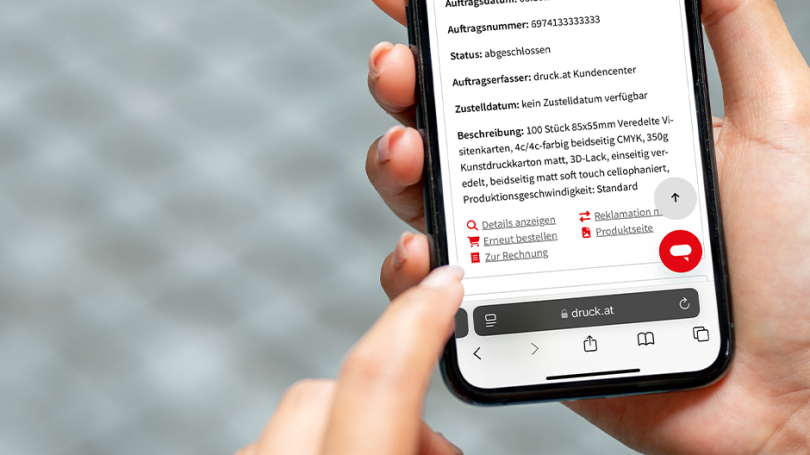
Parfois, tout se passe si bien que tu as envie de Repasser facilement la même commande d'impression si tu le souhaites – que ce soit parce que les derniers flyers ont eu du succès ou parce que les données d'impression n'ont pas changé. Bonne nouvelle : chez nous, tu peux réutiliser tes anciens Repasser facilement une commande, sans trop d'efforts. Nous te montrons ici deux fonctionnalités, comment Repasser commande ou renvoyer des données d'impression en quelques clics seulement Tu peux le faire – rapidement, simplement et sans stress. Qu'il s'agisse de cartes de visite, de brochures ou d'affiches, nous te facilitons au maximum le processus de réapprovisionnement !
1 | Repasser une commande
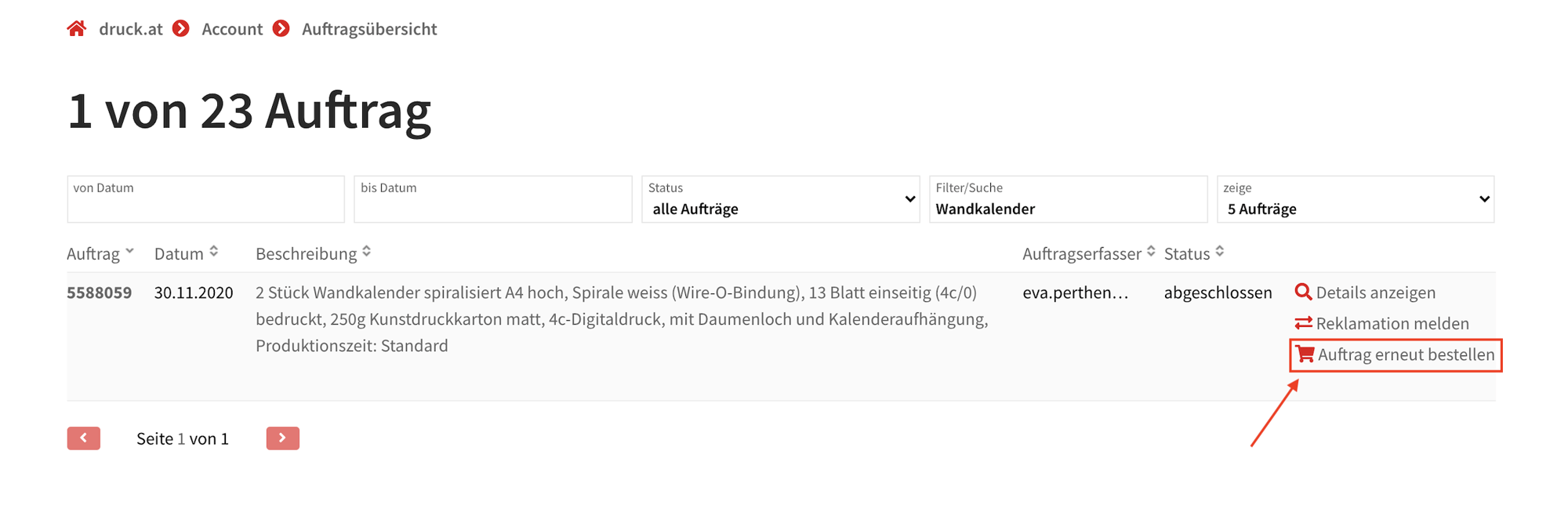
Dans ton espace client personnel, tu trouveras l'aperçu de tes commandes. Toutes tes commandes y sont clairement répertoriées et récapitulées. Via le Petit panier d’achat avec l’option « Repasser la commande » tu peux Repasser très facilement des commandes antérieures. En un clic, votre ancienne commande est copiée et ajoutée telle quelle à votre panier. Toutes les caractéristiques des produits ainsi que le tirage de la commande d’origine sont conservés. Les données d’impression ne sont pas reprises automatiquement, car nous partons du principe qu’elles ont peut-être changé. Tu peux les télécharger comme d’habitude lors de la dernière étape de la commande. Tu gagnes ainsi du temps et tu peux repasser tes commandes d’impression rapidement et en toute simplicité !
2 | Commander à nouveau les données d'impression
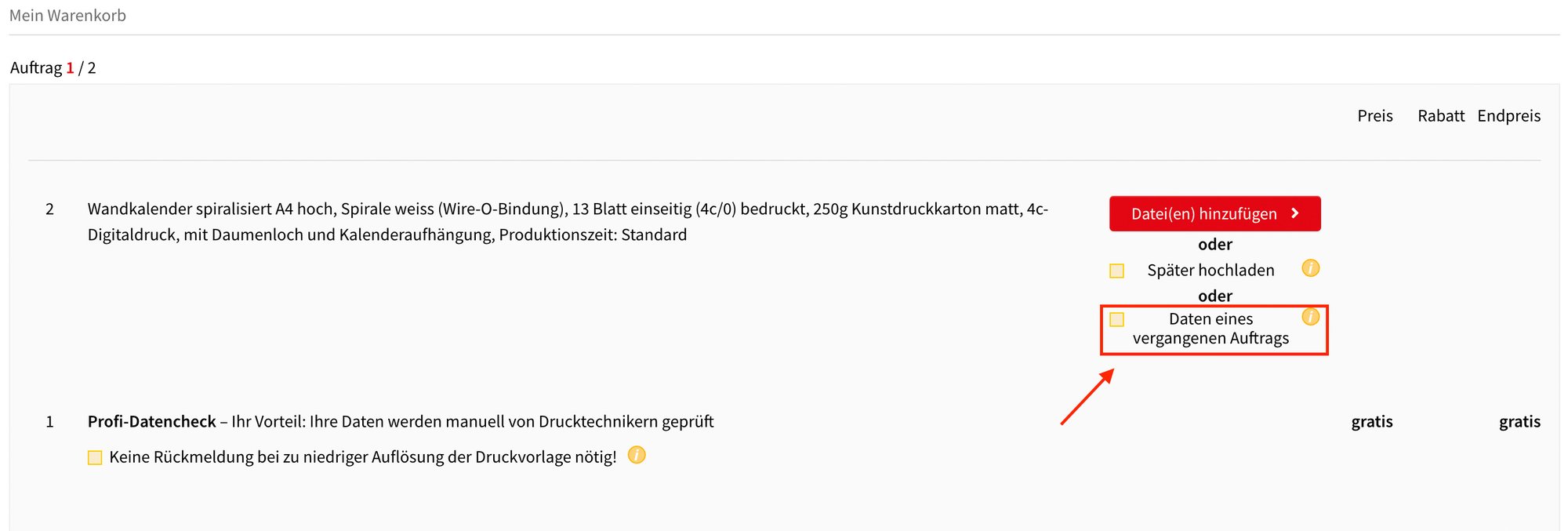
À la dernière étape de la commande Comme d'habitude, tu as la possibilité de télécharger tes fichiers d'impression directement ou plus tard. De plus, tu peux remplir le champ « Données d’une commande antérieure » utiliser. Si tu sélectionnes cette option, une fenêtre s'ouvre dans laquelle toutes tes commandes passées sont répertoriées. Sous « Afficher les détails », tu peux consulter toutes les informations relatives aux commandes d'impression déjà finalisées. Lorsque tu cliques sur « Sélectionner » à côté des données d'impression souhaitées, celles-ci Ajouté directement à ta nouvelle commande. Une fois la sélection effectuée, un aperçu des données d'impression choisies ainsi que le numéro de commande correspondant s'affichent automatiquement pour la nouvelle commande d'impression. Tu peux ainsi tout à fait Utilisez facilement et en toute simplicité les données d'une commande précédente pour votre nouvelle commande.
Si, contre toute attente, les fichiers d'impression ne devaient pas être archivés, le service client de druck.de te contactera. Remarque : nous imprimons les fichiers d'impression tels quels et n'apportons aucune correction au contenu.